
Captures d'écran
Détails de l'application
- Version
- 3.5.99.15631 | 3.5.99-build-15625 | 3.5....
- Taille
- 3.15 KB
- Mis à jour
- July 11, 2024
- Requiert
- Windows XP
- Langue
- English | German
- Licence
- Trial version
- Développeur
- Beepa Pty Ltd
- Catégorie
- Windows OS
SoftPas en:
Ce produit est également disponible dans les langues suivantes :
À propos de FRAPS
Télécharger FRAPS – Logiciel gratuit de capture d'écran et d'enregistrement de jeux pour Windows
Pourquoi FRAPS se démarque comme l'outil de capture d'écran incontournable pour les joueurs
FRAPS est un pilier de la communauté du jeu et de la création de contenu depuis plus d'une décennie, offrant une solution fiable et légère pour enregistrer le gameplay et capturer des captures d'écran de haute qualité. Conçu spécifiquement pour les utilisateurs Windows, ce logiciel excelle dans la surveillance des performances et la capture vidéo sans solliciter votre système. Que vous soyez un joueur occasionnel, un compétiteur ou un créateur de contenu souhaitant produire des guides, FRAPS offre une expérience fluide. Sa caractéristique phare est l'affichage en temps réel du taux de rafraîchissement (FPS), qui peut être positionné dans n'importe quel coin de votre écran—parfait pour suivre les performances pendant des sessions de jeu intenses. Cela en fait non seulement un outil d'enregistrement mais aussi un puissant utilitaire de benchmark. Même dans sa version non enregistrée, FRAPS fournit des informations précieuses sur les capacités de votre système, vous aidant à optimiser les réglages pour un gameplay plus fluide. Le logiciel fonctionne efficacement sur des systèmes aussi anciens que Windows XP, le rendant accessible aux utilisateurs avec du matériel legacy. Il prend en charge DirectX 11, assurant la compatibilité avec les jeux et applications modernes. Malgré son âge, FRAPS continue de recevoir des mises à jour régulières pour corriger des bugs, améliorer la stabilité et résoudre les problèmes d'enregistrement qui pourraient provoquer des scintillements ou des plantages. L'interface intuitive permet aux débutants de démarrer rapidement, tandis que les utilisateurs avancés apprécient les raccourcis personnalisables pour les captures d'écran et l'enregistrement. Avec la capacité de capturer à la fois l'audio du jeu et l'entrée du microphone simultanément, vous n'avez pas besoin d'outils supplémentaires pour synchroniser le son avec l'image. Cela fait de FRAPS une solution tout-en-un pratique pour enregistrer des séquences de jeu et créer des tutoriels. Bien que la version gratuite comporte des limitations—enregistrements de 30 secondes et filigrane—sa fonctionnalité de base reste robuste et très efficace pour de courts clips et des tests de performance.
Fonctionnalités clés et avantages de l'utilisation de FRAPS pour la capture vidéo et d'écran
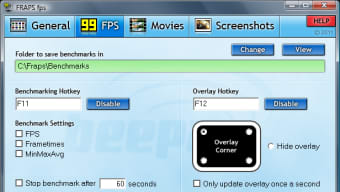
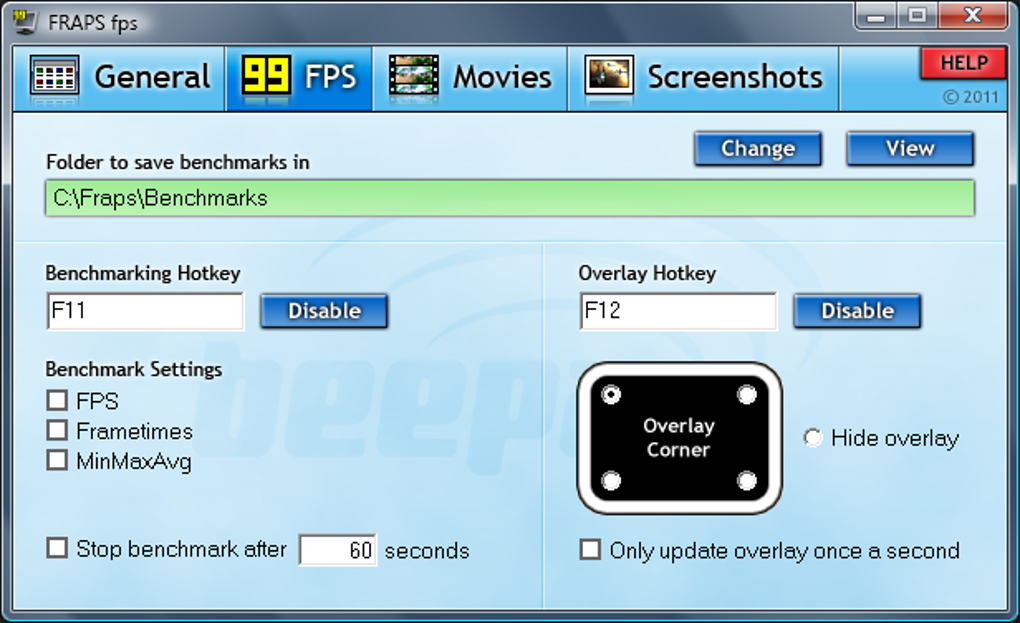
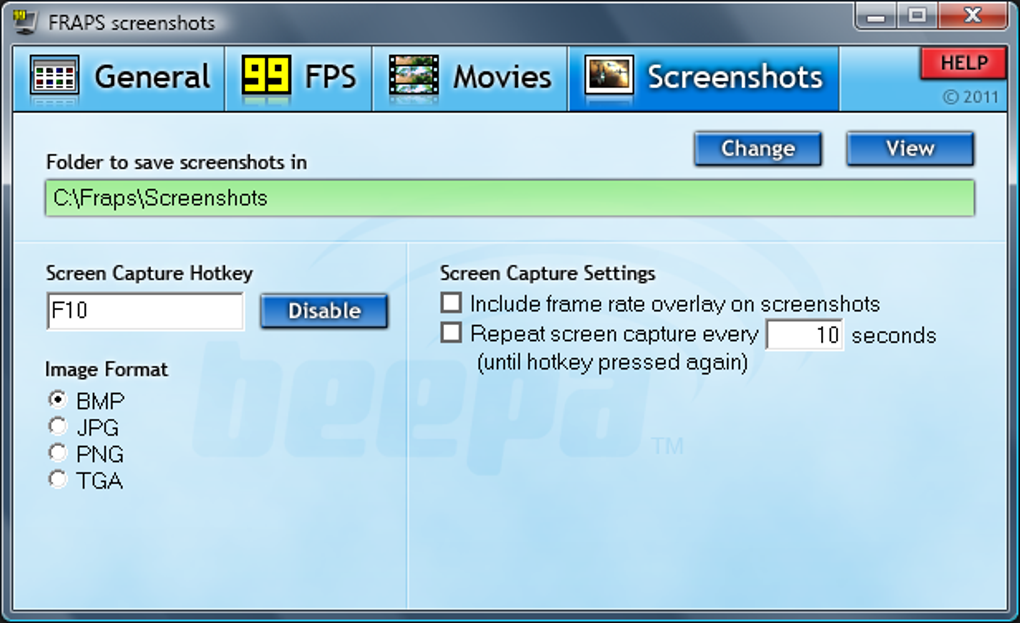
FRAPS regorge de fonctionnalités qui en font un choix de premier plan pour les joueurs et les créateurs numériques. L'une de ses capacités les plus appréciées est le compteur FPS en temps réel, qui affiche votre taux de rafraîchissement actuel directement à l'écran. Vous pouvez personnaliser sa position—en haut à gauche, en haut à droite, en bas à gauche ou en bas à droite—pour qu'il n'obstrue pas votre jeu. Cette fonctionnalité est inestimable pour le benchmarking et l'optimisation des réglages du jeu. Le logiciel prend également en charge l'enregistrement vidéo de haute qualité avec un impact minimal sur les performances, vous permettant d'enregistrer le gameplay sans latence perceptible ni perte d'images. L'audio est capturé sans problème à la fois depuis le jeu et votre microphone, éliminant le besoin d'outils d'édition audio tiers. Pour les amateurs de captures d'écran, FRAPS propose une capture via raccourci clavier, avec des options pour prendre des images uniques ou configurer des captures automatiques à intervalles réguliers. Cela est parfait pour créer des guides ou documenter la progression dans le jeu. Bien que la version non enregistrée enregistre les captures d'écran au format BMP—fichiers plus volumineux et moins courants—les utilisateurs enregistrés ont accès aux formats JPG, TGA et PNG, offrant une meilleure compression et compatibilité. Le logiciel est extrêmement léger, avec un petit fichier d'installation et une utilisation minimale de RAM, ce qui le rend idéal pour les machines anciennes ou à faibles spécifications. Il prend en charge Windows XP et les versions ultérieures, assurant une large accessibilité. Un autre avantage est sa compatibilité avec DirectX 11, essentielle pour le jeu moderne et les applications graphiques intensives. FRAPS inclut également un éditeur vidéo intégré pour le découpage et l'exportation de base. Bien qu'il n'offre pas de fonctionnalités d'édition avancées, il suffit pour des ajustements rapides avant de partager sur des plateformes comme YouTube ou Twitch. La stabilité du logiciel s'est nettement améliorée grâce aux récentes mises à jour, avec des correctifs pour l'instabilité d'enregistrement et les problèmes de plantage. Pour les utilisateurs qui recherchent un outil simple, efficace et sans fioritures, FRAPS reste un concurrent solide dans le domaine de la capture d'écran.
Installation & Utilisation : Comment démarrer avec FRAPS
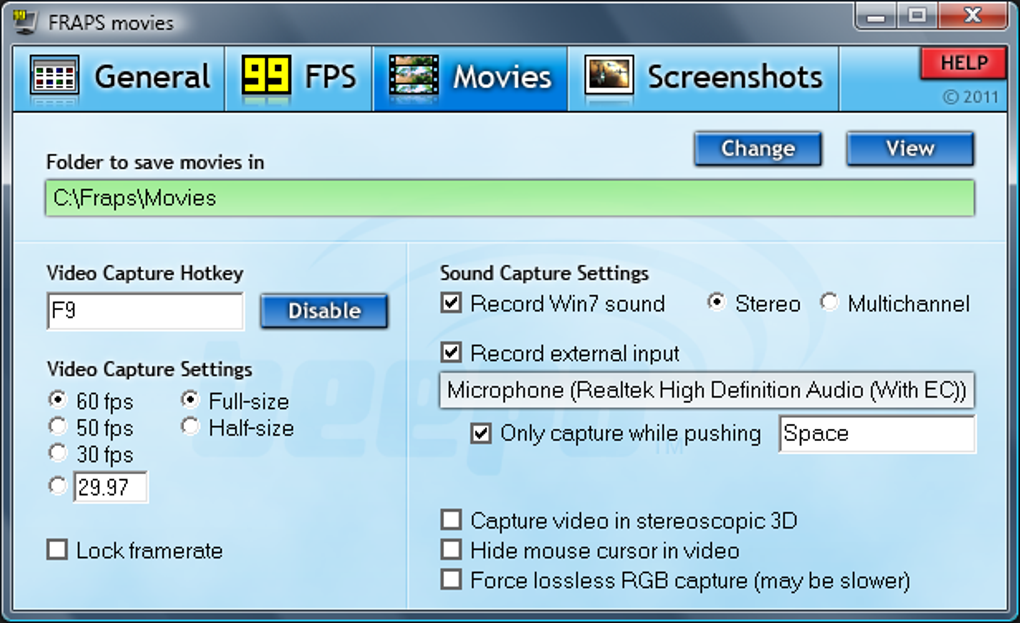
L'installation de FRAPS est un processus simple qui ne prend que quelques minutes. Tout d'abord, rendez-vous sur le site officiel et téléchargez la dernière version du logiciel—disponible uniquement pour Windows. L'installateur est petit et rapide à télécharger, nécessitant peu d'espace disque. Une fois téléchargé, exécutez le fichier d'installation et suivez les instructions à l'écran. L'assistant d'installation vous guidera tout au long du processus, et vous aurez FRAPS opérationnel en un rien de temps. Après l'installation, lancez l'application. L'interface principale est minimale et conviviale, avec des options claires pour l'enregistrement, les captures d'écran et l'affichage du FPS. Pour commencer à enregistrer le gameplay, ouvrez d'abord votre jeu, puis démarrez FRAPS. Utilisez le raccourci clavier par défaut (généralement F9) pour démarrer et arrêter l'enregistrement. La vidéo enregistrée sera sauvegardée dans le dossier par défaut, généralement dans le répertoire FRAPS. Pour les captures d'écran, utilisez le raccourci désigné (souvent F12) pour capturer l'écran actuel. Vous pouvez également accéder au menu des paramètres pour personnaliser les raccourcis, choisir les formats de sortie et ajuster la position du compteur FPS. Si vous utilisez la version non enregistrée, rappelez‑vous que les enregistrements sont limités à 30 secondes et incluront un filigrane FRAPS. Pour supprimer ces restrictions, vous devrez acheter une licence. Les utilisateurs enregistrés bénéficient d'un temps d'enregistrement illimité, sans filigrane, et du support de plusieurs formats d'image. Le logiciel fonctionne en arrière‑plan, vous permettant de jouer sans interruption. Il est recommandé de fermer les applications inutiles avant d'enregistrer afin d'assurer des performances optimales. FRAPS s'intègre également bien aux plateformes de streaming et aux logiciels de montage vidéo, facilitant l'exportation et le partage de votre contenu.
Avantages et inconvénients de l'utilisation de FRAPS – Analyse équilibrée
- Avantages :
- Léger et fonctionne sans problème sur les systèmes plus anciens (Windows XP et versions ultérieures)
- Compteur FPS en temps réel pour le benchmarking des performances
- Impact minimal sur le système pendant l'enregistrement
- Prise en charge de DirectX 11 et des jeux modernes
- Interface facile à utiliser avec des raccourcis personnalisables
- Capture à la fois l'audio du jeu et l'entrée du microphone
- Mises à jour régulières pour les corrections de bugs et l'amélioration de la stabilité
- Inconvénients :
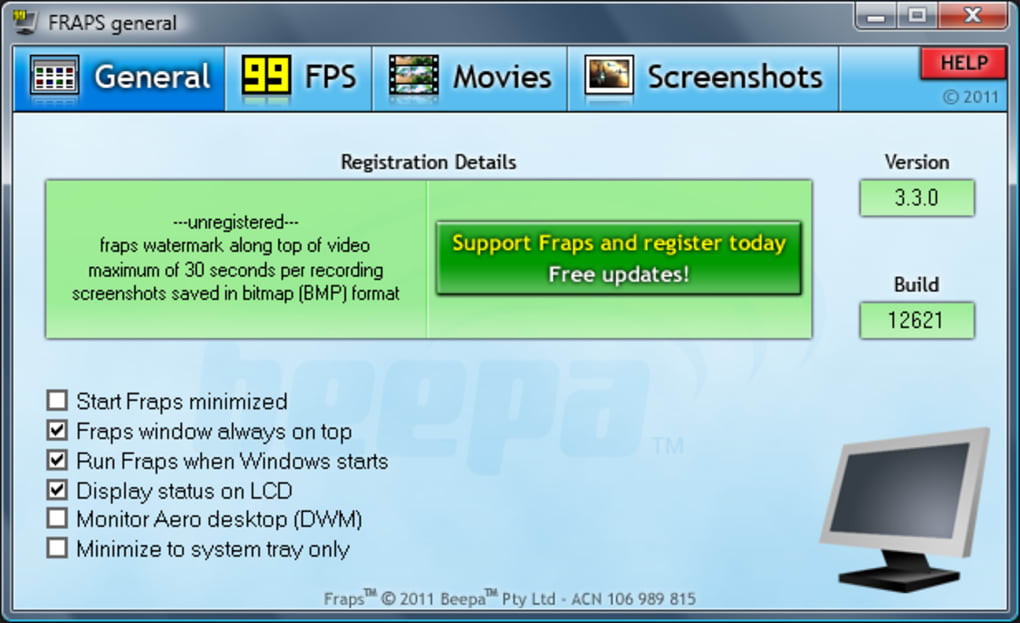
- La version non enregistrée limite les enregistrements à 30 secondes avec filigrane
- Fichiers vidéo volumineux en raison de l'absence de compression
- Seul le format BMP est supporté dans la version gratuite
- Pas de fonctionnalités avancées d'édition vidéo
- Non disponible pour Mac, iOS ou Android
Foire aux questions (FAQ)
FRAPS est‑il gratuit à télécharger et à utiliser ?
Oui, FRAPS est gratuit à télécharger et à utiliser. Cependant, la version non enregistrée comporte des limitations : les enregistrements sont limités à 30 secondes et incluent un filigrane FRAPS. Pour une fonctionnalité complète, incluant un enregistrement illimité et sans filigrane, une licence payante est requise.
Puis‑je utiliser FRAPS pour enregistrer le gameplay sous Windows 11 ?
Oui, FRAPS est entièrement compatible avec Windows 11 et les versions ultérieures de Windows, y compris Windows 10, 8, 7 et XP. Il prend en charge DirectX 11, garantissant des performances fluides avec les jeux modernes.
FRAPS prend‑il en charge l'enregistrement audio ?
Oui, FRAPS capture à la fois l'audio du jeu et l'entrée du microphone pendant l'enregistrement vidéo. Cela vous permet d'enregistrer des commentaires vocaux ou les sons du jeu sans avoir besoin d'un logiciel supplémentaire.
Pourquoi mes enregistrements FRAPS sont‑ils si volumineux ?
FRAPS enregistre les vidéos dans un format non compressé par défaut, ce qui entraîne des tailles de fichier importantes. Pour réduire la taille, vous devrez utiliser un convertisseur ou compresseur vidéo comme HandBrake ou FFmpeg après l'enregistrement.
Quelles sont les meilleures alternatives à FRAPS ?
Les principales alternatives incluent OBS Studio (gratuit et open‑source), Bandicam (convivial avec des fonctionnalités avancées) et NVIDIA GeForce ShadowPlay (optimisé pour les GPU NVIDIA). Ces outils offrent davantage de fonctionnalités et une meilleure compression des fichiers.
Verdict final : FRAPS vaut‑il encore le coup en 2024 ?
Bien qu'il s'agisse de l'un des plus anciens outils de capture d'écran, FRAPS reste un choix solide pour les joueurs et les créateurs de contenu qui apprécient la simplicité, les performances et les capacités de benchmark. Son design léger, son impact minimal sur le système et son suivi fiable du FPS le rendent idéal pour tester les performances des jeux sur des systèmes anciens ou à petit budget. Bien que la version gratuite comporte des limitations—clips de 30 secondes et filigranes—sa fonctionnalité de base reste très efficace pour des enregistrements rapides et des vérifications de performance. Pour ceux qui sont prêts à investir dans une licence, les avantages sont significatifs : enregistrement illimité, aucun filigrane et prise en charge des formats d'image modernes. Cependant, si vous recherchez une édition avancée, des fichiers plus légers ou une prise en charge multiplateforme, vous pourriez envisager des alternatives comme OBS Studio ou Bandicam. Dans l'ensemble, FRAPS est un outil sûr, stable et efficace qui continue d'apporter de la valeur. Si vous êtes un utilisateur Windows axé sur le jeu, le benchmarking ou les captures d'écran rapides, téléchargez FRAPS dès aujourd'hui et découvrez un outil de confiance qui a fait ses preuves.
Guides et tutoriels
Comment installer FRAPS
- Cliquez sur le bouton Télécharger ci-dessus.
- Une fois redirigé, acceptez les conditions et cliquez sur Installer.
- Attendez la fin du téléchargement de FRAPS sur votre appareil.
Comment utiliser FRAPS
Ce logiciel est principalement utilisé pour les fonctionnalités décrites ci-dessus. Ouvrez l'application après l'installation pour explorer ses capacités.
Avis des utilisateurs
Aucun avis pour le moment. Soyez le premier à partager votre expérience.
Vous aimerez peut-être aussi
plus
Llama 2
Free-to-use large language model As the new addition to Meta’s arsenal of langua...

NotebookLM
Revolutionizing the note-taking and idea-generation process NotebookLM is an exp...

Github co pilot
AI-inspired software development and coding platform GitHub Copilot is a browser...

Google Gemma
Google’s lightweight AI models Introducing Google Gemma , a family of cutting-ed...

AI Image Enlarger
A free app for Windows, by ai-image-larger. AI Image Enlarger is a free software...

DALL E
AI-driven text-to-image transformation engine DALL·E is a free graphic and desig...